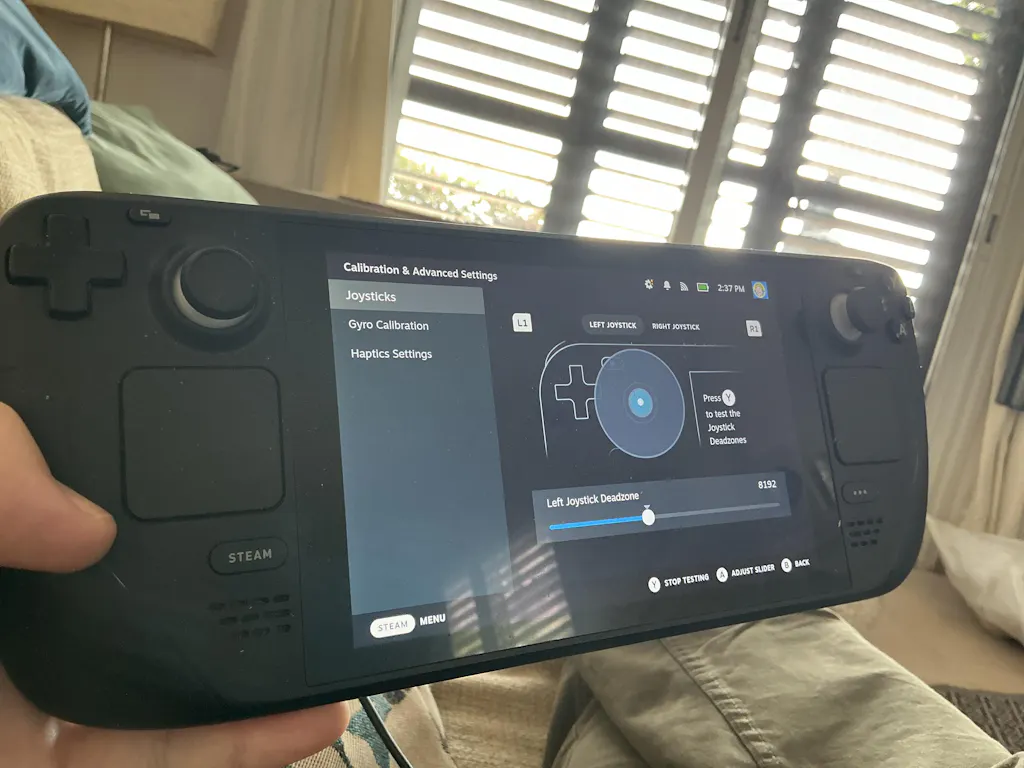
Steam Deck Tasten erklärt: Wie heißen die Knöpfe und was machen sie?
A, B, X, Y - geschenkt. Aber wie heißt nochmal die kleine Taste mit den drei Punkten? Und was genau macht eigentlich der Knopf mit den drei Strichen? Falls du dich beim Lesen von Anleitungen oder in Foren schon mal gefragt hast, welche Taste denn nun gemeint ist: Hier findest du die Antwort. Wir gehen alle Steam Deck Tasten durch - mit ihren offiziellen Namen, ihrer Position und ihrer Funktion.
Agenda
- Die Tasten auf der Vorderseite
- Die „rätselhaften" Tasten: Steam Button, Quick Access, View & Menu
- Schultertasten: Bumper und Trigger (L1, R1, L2, R2)
- Die Rücktasten: L4, L5, R4 & R5
- Trackpads und Joysticks
- Weitere Tasten: Power & Lautstärke
- Unterschied OLED vs. LCD: Sind die Tasten gleich?
- Nützliche Tastenkombinationen
- Häufige Fragen
Die Tasten auf der Vorderseite

Fangen wir mit dem an, was die meisten bereits kennen. Auf der rechten Seite des Steam Decks befinden sich die vier Aktionstasten - auch Face Buttons genannt:
- A - Bestätigen / Primäre Aktion
- B - Abbrechen / Zurück
- X - Sekundäre Aktion (und Teil vieler Shortcuts)
- Y - Tertiäre Aktion
Auf der linken Seite sitzt das D-Pad (Steuerkreuz). Es dient der Navigation in Menüs und wird in manchen Spielen auch zur Steuerung oder für Schnellauswahl-Menüs genutzt.
Dazu kommen der linke Analogstick (typischerweise für Bewegung) und der rechte Analogstick (meist für die Kamera). Beide Sticks sind klickbar und funktionieren damit auch als zusätzliche Tasten - L3 (linker Stick-Klick) und R3 (rechter Stick-Klick).
Die „rätselhaften" Tasten: Steam Button, Quick Access, View & Menu

Jetzt wird es interessant - denn hier stolpern die meisten. Denn auf der Vorderseite sitzen vier kleine Tasten, die auf den ersten Blick nicht sofort selbsterklärend sind.
Steam Button (STEAM-Taste)
Die Taste mit dem Steam-Logo sitzt links unterhalb des linken Trackpads. Sie ist so etwas wie die Kommandozentrale deines Decks:
- Kurz drücken: Öffnet das Steam-Menü (Bibliothek, Store, Einstellungen etc.)
- Lange drücken: Zeigt dir eine Übersicht aller verfügbaren Tastenkombinationen an
Darüber hinaus ist der Steam Button Teil fast jeder Tastenkombination auf dem Deck. Er funktioniert quasi wie eine „Fn"-Taste an einem Laptop - allein macht er wenig, in Kombination mit anderen Tasten aber sehr viel.
Quick Access Button (Schnellzugriff-Taste / Drei-Punkte-Taste)
Die berühmte Taste mit den drei Punkten „…" sitzt rechts unterhalb des rechten Trackpads - also gegenüber vom Steam Button. Ihr offizieller Name lautet Quick Access Button, und in der Community wird sie oft auch als QAM-Taste (Quick Access Menu) bezeichnet.
Was sie macht:
- Öffnet das Quick Access Menu - ein Seitenmenü mit schnellem Zugriff auf Benachrichtigungen, Freundesliste, Performance-Overlay, decky Loader Settings und anderen Einstellungen
- Hier kannst du unter anderem die TDP (Thermal Design Power) begrenzen, das Framerate-Limit setzen und den Energieverbrauch im Auge behalten
Gerade für Performance-Tuning ist diese Taste Gold wert - du erreichst die wichtigsten Systemeinstellungen, ohne das Spiel verlassen zu müssen.
View Button (links, zwei Kästchen / früher „Select")
Die kleine Taste links über dem linken Analogstick, gekennzeichnet durch ein Symbol mit zwei überlappenden Rechtecken, heißt offiziell View Button. Ältere Semester kennen sie als Select-Taste - das Äquivalent auf Xbox-Controllern heißt ebenfalls View.
Typische Funktionen:
- Öffnet in vielen Spielen die Karte oder ein Sekundärmenü
- In manchen Titeln dient sie als Inventar- oder Statusanzeige
Menu Button (rechts, drei Striche / früher „Start")
Auf der gegenüberliegenden Seite - links neben dem rechten Analogstick - sitzt der Menu Button. Sein Symbol: drei horizontale Striche (auch als „Hamburger-Menü"-Icon bekannt). In früheren Controller-Generationen war das die Start-Taste.
Typische Funktionen:
- Pausiert das Spiel bzw. öffnet das Ingame-Menü
- Kann als Bestätigungs-Taste in manchen Menüs dienen
Kurz zusammengefasst: View = links = das alte Select. Menu = rechts = das alte Start. Falls du dir das merken willst: View zeigt dir etwas, Menu öffnet dir etwas.
Schultertasten: Bumper und Trigger (L1, R1, L2, R2)

Am oberen Rand des Steam Decks sitzen vier Schultertasten - aufgeteilt in Bumper und Trigger:
- L1 (linker Bumper) - Die obere linke Schultertaste. Digitaler Klick, kein Druckpunkt-Verlauf.
- R1 (rechter Bumper) - Das Gegenstück auf der rechten Seite.
- L2 (linker Trigger) - Der untere linke Abzug. Analog, erkennt also wie fest du drückst - perfekt für feinfühliges Gas geben in Rennspielen oder Zoom-Stufen.
- R2 (rechter Trigger) - Analog-Trigger auf der rechten Seite.
Die analogen Trigger sind ein echtes Highlight, weil sie nicht nur Ja/Nein kennen, sondern stufenlose Eingaben ermöglichen. In Shootern liegt hier typischerweise Zielen (L2) und Schießen (R2).
Die Rücktasten: L4, L5, R4 & R5
Jetzt kommen wir zu einem Feature, das das Steam Deck von vielen Standard-Controllern abhebt: Auf der Rückseite befinden sich vier zusätzliche Tasten, die sogenannten Back Grip Buttons.
- L4 - Obere linke Rücktaste
- L5 - Untere linke Rücktaste
- R4 - Obere rechte Rücktaste
- R5 - Untere rechte Rücktaste
Standardmäßig sind diese Tasten nicht belegt - und genau das macht sie so mächtig. Du kannst sie über die Controller-Einstellungen im Steam-Menü frei konfigurieren. Beliebte Belegungen sind zum Beispiel Springen, Nachladen oder Ducken, damit du den Daumen nicht vom Analogstick nehmen musst.
Wer sich Inspiration für sinnvolle Layouts holen will: Schau dir am besten die Community-Profile für dein Lieblingsspiel an. Dort gibt es oft erprobte Konfigurationen, die du mit einem Klick übernehmen kannst.
Randnotiz vom Verfasser - Kevin: Die Rücktasten Erhöhung von eXtremeRate ist tatsächlich mein absoluter Lieblingsmod. Ich nutze die Rücktasten nicht aktiv, aber das Silikon der Tastenerhöhung liegt super gut in der Hand und das Steam Deck passt trotzdem noch in ein Case/Tragetasche. Wirklich nur zu empfehlen! Die erwähnten Rücktasten Erhöhung findest du hier.
Trackpads und Joysticks
Das Steam Deck besitzt zwei kapazitive Trackpads - eines links, eines rechts. Sie unterstützen Berührungseingabe und haptisches Feedback, das dir ein leichtes „Klick-Gefühl" simuliert.
Wofür sie gedacht sind:
- Maussteuerung - Im Desktop-Modus oder bei PC-Spielen, die keine native Controller-Unterstützung haben, sind die Trackpads deine Maus
- Radialmenüs - Du kannst sie so konfigurieren, dass eine kreisförmige Schnellauswahl erscheint, sobald du das Pad berührst
- Touchmenüs - Für komplexe Spiele lassen sich auch Grids oder Buttons auf die Trackpads legen
Dazu kommt natürlich der 7-Zoll-Touchscreen, der ebenfalls als Eingabegerät funktioniert - etwa für die virtuelle Tastatur oder zur Navigation in der Oberfläche.
Weitere Tasten: Power & Lautstärke
Am oberen Rand des Geräts findest du noch:
- Power-Taste - Kurz drücken versetzt das Deck in den Standby, lange drücken fährt es herunter oder öffnet das Power-Menü
- Lautstärketasten (Volume Up / Volume Down) - Zwei physische Knöpfe zur Lautstärkeregelung, direkt neben der Power-Taste
Unterschied OLED vs. LCD: Sind die Tasten gleich?
Kurze Antwort: Ja, das Tasten-Layout ist beim Steam Deck OLED und LCD identisch. Es gibt keine neuen oder umplatzierten Knöpfe.
Allerdings hat Valve beim OLED-Modell an der Qualität geschraubt: Die Bumper (L1/R1) sind langlebiger und leichter zu ersetzen, die Joysticks fühlen sich etwas griffiger an und die Haptik der Trackpads wurde verfeinert. Von außen sehen die Tasten zudem minimal anders aus - die Beschriftung ist etwas dezenter in Grau gehalten statt im helleren Weiß des LCD-Modells.
Funktional ändert sich aber nichts. Jede Anleitung und jedes Tastenkürzel, das fürs LCD gilt, gilt genauso fürs OLED.
Nützliche Tastenkombinationen
Der Steam Button entfaltet sein volles Potenzial in Kombination mit anderen Tasten. Hier eine Übersicht der wichtigsten Shortcuts, die du kennen solltest:
| Tastenkombination | Funktion |
|---|---|
| Steam + X | Virtuelle Tastatur öffnen |
| Steam + R1 | Screenshot aufnehmen |
| Steam + L1 | Bildschirmlupe aktivieren |
| Steam + R2 | Linksklick (Maus) |
| Steam + L2 | Rechtsklick (Maus) |
| Steam + B (halten) | Spiel erzwungen beenden |
| Steam + D-Pad rechts | Enter-Taste |
| Steam + D-Pad links | Escape-Taste |
| Steam + D-Pad unten | Tab-Taste |
| Steam + Joystick hoch/runter | Display-Helligkeit anpassen |
| Steam (lange drücken) | Alle Shortcuts anzeigen |
Häufige Fragen
Wie heißt die Taste mit den drei Punkten am Steam Deck?
Das ist der Quick Access Button (auch QAM-Taste genannt). Er sitzt rechts unterhalb des rechten Trackpads und öffnet das Quick Access Menu mit schnellem Zugriff auf Performance-Einstellungen, Benachrichtigungen und mehr.
Wie heißt die Taste mit den drei Strichen am Steam Deck?
Das ist der Menu Button - das Pendant zur klassischen Start-Taste. Er befindet sich links neben dem rechten Analogstick und öffnet in den meisten Spielen das Pausemenü.
Was ist der Unterschied zwischen View und Menu Button?
Der View Button (zwei überlappende Rechtecke, links) entspricht der alten Select-Taste und öffnet meist Karten oder Sekundärmenüs. Der Menu Button (drei Striche, rechts) entspricht der alten Start-Taste und pausiert das Spiel oder öffnet das Hauptmenü.
Kann ich die Rücktasten (L4, L5, R4, R5) frei belegen?
Ja. Standardmäßig sind sie nicht belegt. Du kannst sie über Steam Button → Controller-Einstellungen → Layout bearbeiten individuell konfigurieren - pro Spiel oder global.
Wie öffne ich die virtuelle Tastatur?
Drücke Steam + X. Die Bildschirmtastatur lässt sich per Touchscreen, Trackpad oder Joystick bedienen.
Haben Steam Deck OLED und LCD die gleichen Tasten?
Ja, das Tasten-Layout ist identisch. Das OLED-Modell hat lediglich qualitativ verbesserte Bumper und griffigere Joysticks, aber keine neuen oder anders platzierten Knöpfe.
Du willst dein Steam Deck nicht nur kennen, sondern auch ausrüsten? Ob Schutzfolie, Tasche oder Thumbstick-Kappen - bei decky.net findest du passendes Zubehör, das zu deinem Setup passt.